Telegram中文版纸飞机下载
发布会舞台风格布局:纯黑底、聚光灯产品图、金句大字,逐屏揭晓纸飞机下载与 Telegram下载关键步骤。内容覆盖 Telegram电脑版、Telegram安卓版、Telegram苹果版,并补充纸飞机中文版下载app与纸飞机网页版登录高频场景。
“安全加密,不必复杂;多设备在线,沟通始终连贯。”
发布会舞台风格布局:纯黑底、聚光灯产品图、金句大字,逐屏揭晓纸飞机下载与 Telegram下载关键步骤。内容覆盖 Telegram电脑版、Telegram安卓版、Telegram苹果版,并补充纸飞机中文版下载app与纸飞机网页版登录高频场景。
“安全加密,不必复杂;多设备在线,沟通始终连贯。”

跨平台、云端同步、隐私设置、群组与频道协作能力,围绕 Telegram中文版持续优化。
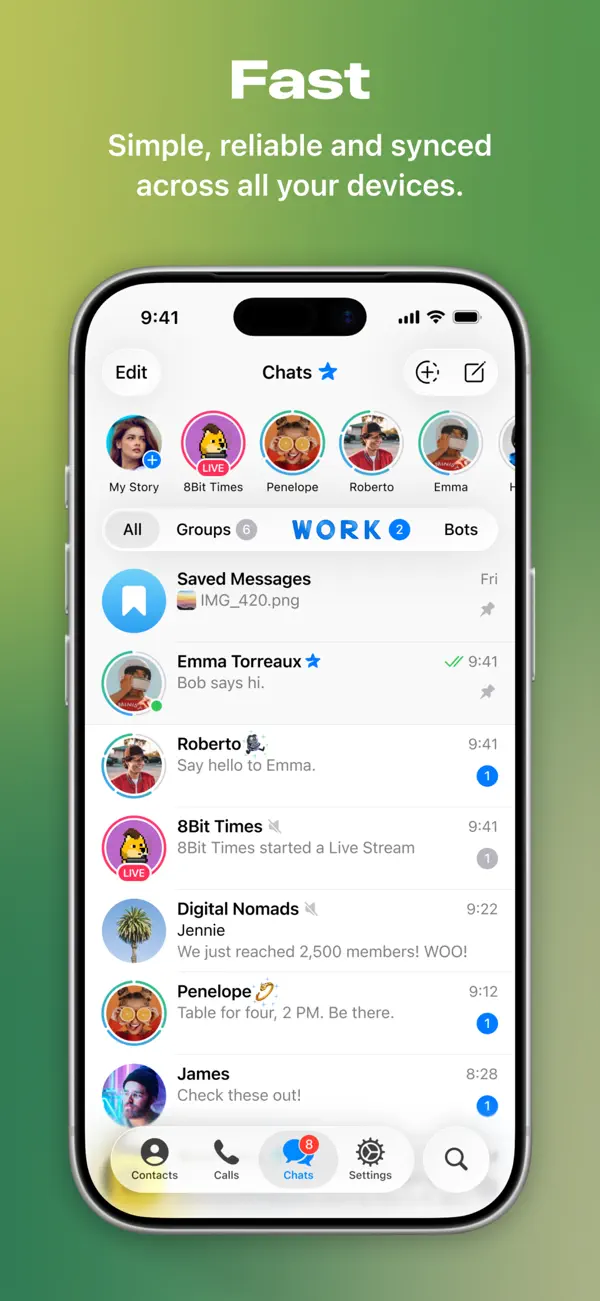
移动端与桌面端同账号连续沟通,切换设备不丢上下文。
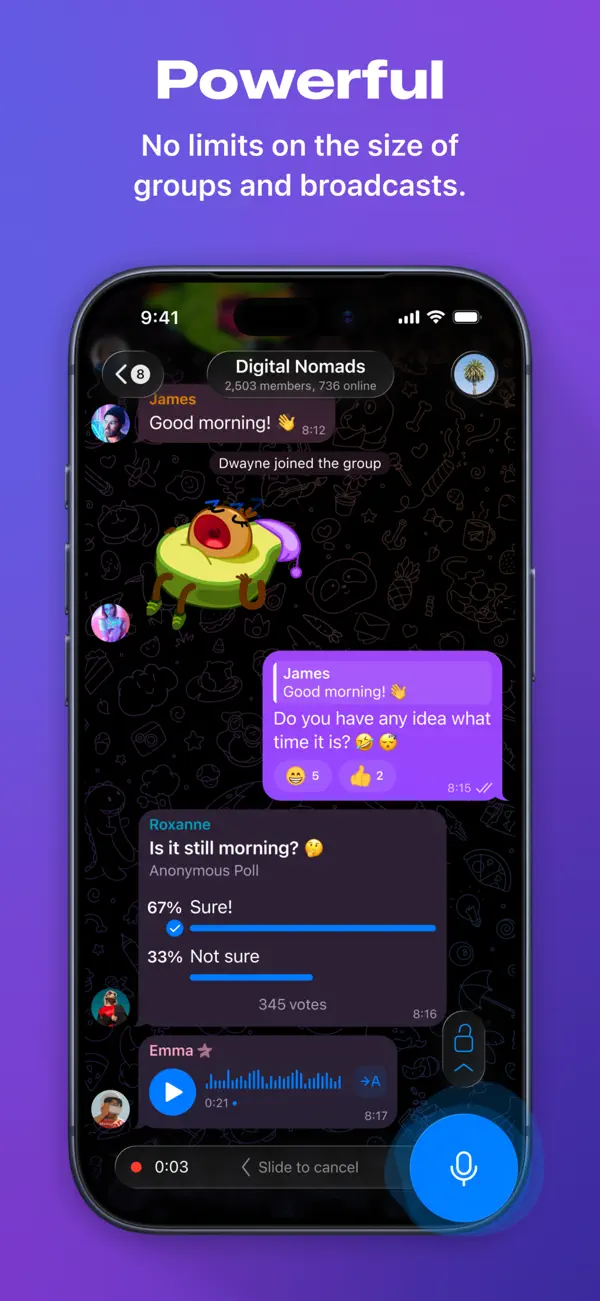
聊天记录和文件自动同步,减少迁移成本。

可按联系人和群组粒度管理权限,边界清晰。

社群沟通和内容订阅并行,信息触达更高效。
每个平台独立卡片,展示系统要求与安装步骤,覆盖纸飞机电脑版下载安装路径。
系统要求:Windows 10 及以上。
系统要求:Android 8.0 及以上。
系统要求:iOS 14 及以上。
系统要求:macOS 11 及以上。
下载、安装、登录、语言设置四步走,帮助中文用户快速上手。
根据系统选择对应安装包。
按向导安装并授权必要权限。
同账号登录后自动同步聊天记录。
进入设置语言项选择简体中文。



覆盖安装、登录、同步和权限设置中的高频疑问。
互通,账号和核心能力一致,差异主要在语言显示与内容引导。
检查验证码时效、设备时间和浏览器缓存,再重新尝试登录。
确认系统通知权限、应用提醒开关和后台运行状态。
首次同步可能需要索引时间,建议在稳定网络下等待完成。
等待云端同步结束后刷新会话,通常可恢复完整记录。
按下载页平台指引安装,再按帮助中心流程配置权限与提醒。